NEWS








総合News
👇 あなたはぶっちゃけどう思う?
-
 トップニュース – Google ニュース
ガクテンソク奥田、グリーン車で目撃したびっくりカスハラ「それってお母さんに言うことじゃない?」 – デイリースポーツ
-
トップニュース – Google ニュース
福岡県議会のドンに「1000万円渡した」証言の県議、同額引き出し記録の通帳コピーを第三者委に提出 – 読売新聞
-
トップニュース – Google ニュース
8月の鉱工業生産指数1.7%低下、2カ月連続 自動車振るわず – 日本経済新聞
-
トップニュース – Google ニュース
村上宗隆、初安打&初打点でWソックス王手!日本選手の活躍は?ワイルドカードS開幕/速報中 – 日刊スポーツ
-
トップニュース – Google ニュース
沖縄の玉城デニー知事退任、安保や基地問題「仕事の7割近くを占めた感覚」「皆さんあっての知事だった」 – 読売新聞




【投票機能に関するご注意】 ※「本サイトの投票テーマは、最新のニュースタイトルをそのまま引用・掲載しています。そのニュースに対して、どのような観点で意見を問うか(選択肢のボタン)については、AI(人工知能)がニュースの内容を解析し、自動的に生成したものです。」 システムの性質上、文脈の誤認や不適切な表現が自動生成される場合がありますが、特定の意図や偏向を持たせるものではありません。また、本投票の結果はあくまで簡易的なエンタメ統計であり、正確性や公的な世論を保証するものではありません。あらかじめご了承の上、気軽にお楽しみください。
今日の天気
Weather data by OpenWeather
東京
天気: 取得中…
気温: —℃
湿度: —%
大阪
天気: 取得中…
気温: —℃
湿度: —%
千葉
天気: 取得中…
気温: —℃
湿度: —%
東京 5日間天気予報
9時(朝)・15時(昼)・21時(夜)

日経平均

NYダウ

米ドル円

ゴールド

WTI原油
マーケット情報(各サイトへ)
うらないアプリ

「あなたのペースで、ゆっくり話しかけて検索できます。」
⚠️ スマホで連続音声入力を使う場合、マナーモードにしないと数秒おきに通知音が鳴り、その瞬間の声が録音されず途切れることがあります。録音をきれいに残すため、マナーモードでのご利用を強くおすすめします。公共の場ではご注意ください。
※もちろん手で入力することもできます。
連続モード編
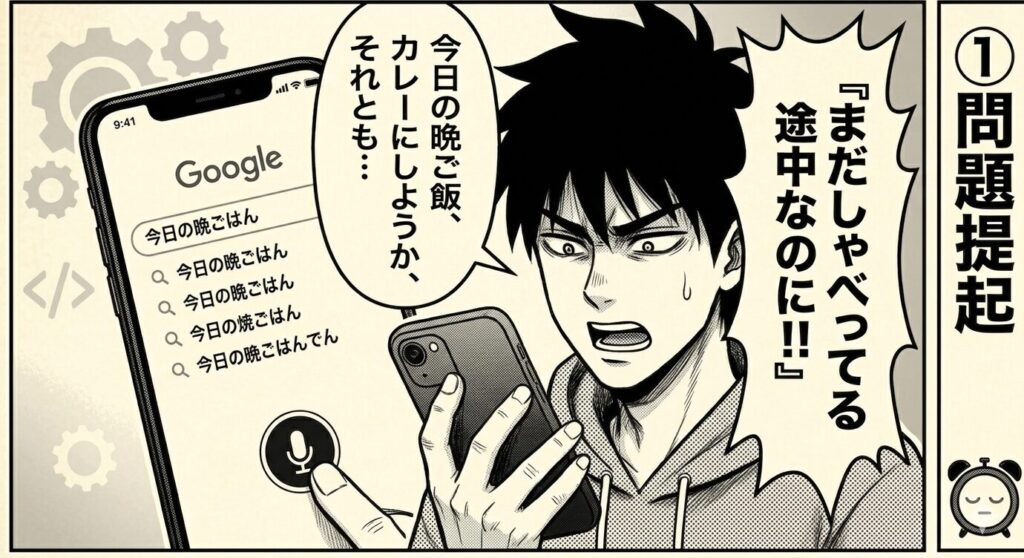
- 脳内のイメージを、そのまま検索ワードに。
- 焦らなくていい。あなたの言葉を、システムが優しくまとめます。
- つぶやきを重ねるだけで、完璧な検索語へ育つ場所。
単語区切りモード編
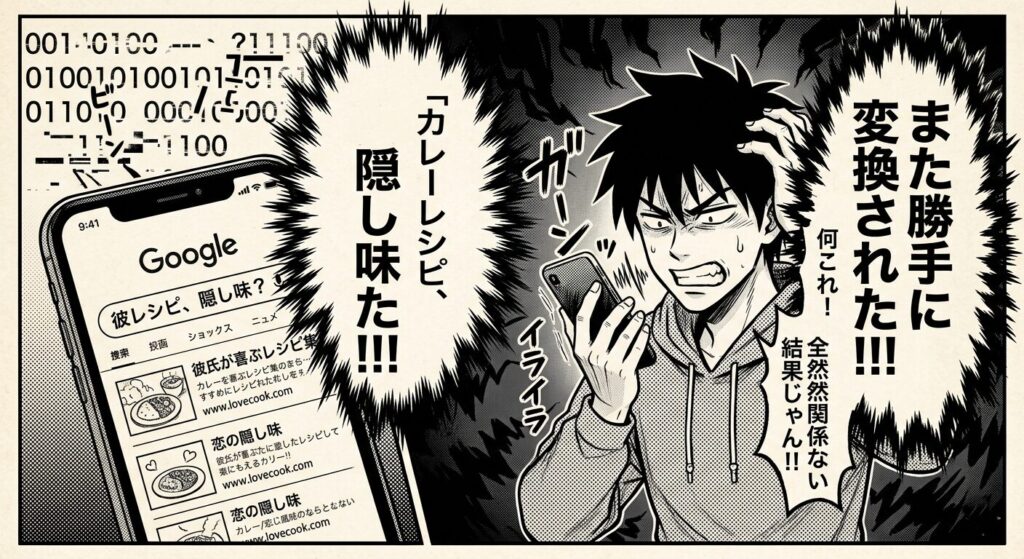
最近はAIに質問して答えをもらうのが一般的ですが、AIは「これだ」という一つの回答を提示します。一方、「のんびり君」でGoogle検索をすると、AIの要約(回答)を参考にしつつ、その下にある信頼できる公式サイトや多様なブログ、専門家の意見など、自分に必要な情報を「能動的」に選び取ることができます。
自分の頭で納得のいく答えを探したいときや、複数の選択肢を比較したいときは、ぜひ「のんびり君」で検索してみてください。
【使い方:のんびり君の流儀】
まずはこれだけ覚えておいてください。
「のんびり君」は、あなたが納得するまで検索を始めない「検索の保留装置」です。
基本の流れ
- モードを選ぶ(連続モード / 追加入力モード)
- 音声入力開始ボタンを押して話す
- 納得できたら検索する
■ 連続モード(思考を止めたくない時)
(おすすめ:PC利用時・長めの検索)
- 音声入力が自動で再開されます
- 考えながらゆっくり話せます
- ボタン操作が少なく自然に使えます
- 思考を中断しにくいのが特徴です
※Androidでは再開時に通知音が鳴る場合があります
■単語区切りモード(考えながら検索語を育てる)
おすすめ:スマホ利用時
- 一言話すごとに入力を終了します
- 音声入力開始ボタンを押すたびに続きの言葉を追加できます
- 通知音が少なく、スマホで安定して使えます
例
東京のラーメン屋
↓
追加(音声入力開始ボタン)
駅近
↓
追加(音声入力開始ボタン)
深夜営業
↓
検索ボタン
検索語を少しずつ組み立てられるのが特徴です。
■普通の検索システムとの違い
普通の検索
思いつく
↓
検索
のんびり君(単語区切りモード)
思いつく
↓
保留
↓
追加
↓
保留
↓
追加
↓
検索
考えながら検索語を育てることができます。
検索を急がなくていい。
それが「のんびり君」の一番の特徴です。
💾 この端末に自動保存されます
⚠️ スマホで箇条書きモードをOFFで使う場合は、マナーモードにしないと数秒おきに通知音が鳴り、その瞬間の声が録音されず途切れることがあります。録音をきれいに残すため、マナーモードでのご利用を強くおすすめします。公共の場ではご注意ください。
※もちろん手で入力することもできます。

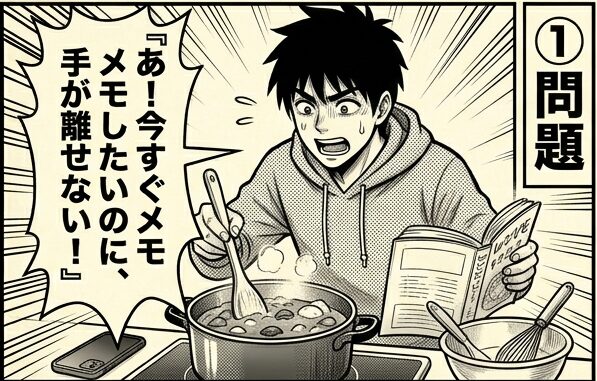
📝 使い方:かんたんメモ
・🎙️音声入力開始=話した内容がそのままメモに追加されます
・⏹️終了=録音を止めます
・現在:箇条書きモード=押すたびにON/OFFが切り替わります(ONにすると話の区切りごとに「・」がつきます)
・↵次の項目=箇条書きモード中に、次の項目へ改行します
・🗑全部消す=メモを全部消します(消した直後なら↩元に戻すで復元できます)
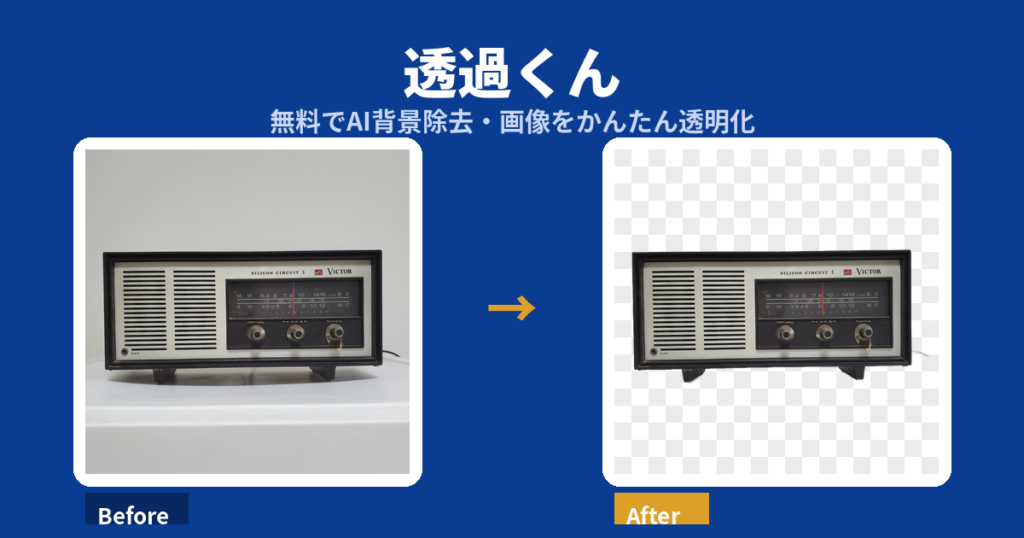
透過くん
透過くんは、画像の背景を透明にするツールです。AIにおまかせで自動処理する方法と、自分で色を指定して透過する方法、2つのモードから選べます。データはすべてブラウザ内で処理され、サーバーには送信されません。安心してお使いください。